列表操作
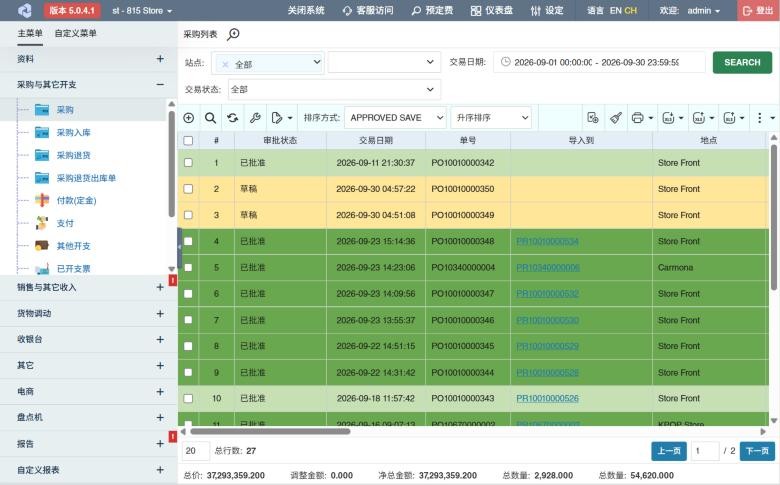
每个模块打开时都会显示其记录的列表,例如 采购列表。所有列表的操作方式相同。
如何搜索列表
- 在顶部设置筛选条件。单据列表通常有 站点、交易日期 和 交易状态。
- 点击 SEARCH(搜索)按钮。
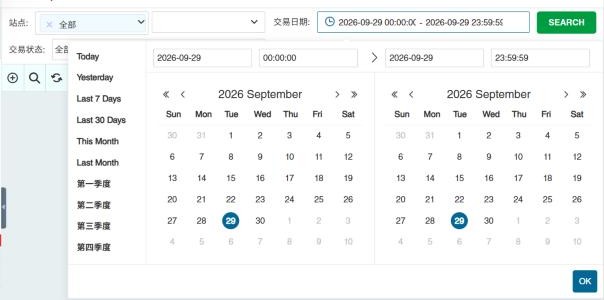
对于 交易日期,点击日期框打开日历。选择开始和结束日期,或在左侧选择快捷范围(Today、Yesterday、Last 7 Days、This Month 等,目前显示为英文),然后点击 OK。
更多筛选条件
点击工具栏中的 🔍(检索)图标可查看所有筛选条件。如果您有 通用 › 整个系统 › 设置便捷模式搜索栏 权限,还可以点击列表标题旁的 🔍(简便模式搜索条件),选择在列表顶部显示哪些筛选条件。
列表工具栏
| 图标 | 名称 | 作用 |
|---|---|---|
| ⊕ | 添加新交易单 | 新建一条空白记录。 |
| 🔍 | 检索 | 打开全部筛选条件。 |
| ⟳ | 刷新 | 重新加载列表。 |
| 🔧 | 列设定 | 显示、隐藏列并调整列宽。 |
| ✎▾ | 批量修改 | 一次修改所有选中记录的某个栏位(例如 要求人 或 备注)。 |
| 排序方式 | 按某一列 升序排序 或 降序排序。 | |
| 🧹 | 清除未完成的交易单 | 关闭剩余数量不会再交货的已批准单据。 |
| 🖨▾ | 打印 | 使用打印格式打印选中的记录。 |
| ▾ | Excel导入 | 从 Excel 文件创建记录。 |
| ▾ | 导出 / 导出详情 | 将列表(每条记录一行)或明细(每个商品一行)下载为 Excel。 |
| ⋮ | 批量操作 | 对所有选中记录执行 提交审核、批准、拒绝、驳回 或 删除。 |
您只能看到自己有权限使用的图标。
如何一次处理多条记录
- 勾选需要处理的行左侧的方框。勾选表头的方框可选中本页所有行。
- 点击 ⋮(批量操作)并选择操作。
- 如果有记录未能处理,点击 查看出错记录 查看原因。
行颜色的含义
如果贵公司在 设定 中启用了 交易列表:根据单的状态来显示出不同的背景颜色,每行会按状态显示颜色:
| 颜色设置 | 适用于 |
|---|---|
| 草稿 | 已保存,尚未提交 |
| 提交审核 | 等待审批 |
| 已否决 | 已被拒绝 |
| 已删除 | 已删除 |
| 没有入库/出库/付款/收款 | 已批准,但尚未收货、出货、付款或收账 |
| 未完成的入库/出库/付款/收款 | 已批准,部分收货、出货、付款或收账 |
| 完成入库/出库/付款/收款 | 已批准,已全部收货、出货、付款或收账 |
具体颜色由管理员设置。
合计与翻页
列表底部显示 总行数 以及查询结果的合计(例如 总价 和 总数量)。使用 上一页 / 下一页 或输入页码翻页。左侧的方框可设置每页显示的行数。
影响所有画面的设定
管理员可以在 设定 中修改这些设定(请参见关于设定)。点击部分名称可查看选项。
普通设定 › 公司信息
普通设定 › 显示
- 系统主题
- 默认行数 (最多100)
- 金额小数点
- 隐藏已删除的交易单
- 交易列表:根据单的状态来显示出不同的背景颜色
- 在所有的系统界面前显示当前用户ID和代码的水印?
- 排序与快速筛选:是否应用上次使用的排序/筛选条件及其数值作为预设?
- 在所有适用的模块中显示“日期和时间”筛选器的类型.
- 密码长度
- 在所有适用的模块中显示徽章计数。
- 交易列表: 批量编辑后刷新列表?
- 日期选择器默认天数(从当前日期起算)
普通设定 › 商品
普通设定 › 采购与其它支付
普通设定 › 销售与其它收入
普通设定 › 安全性
普通设定 › 货物调动
普通设定 › 交易设置