单据操作
采购单、入库单、销售单、调货单、折损单等都属于单据。它们的画面布局和按钮相同,因此本页适用于所有单据。各模块的页面只说明不同之处。
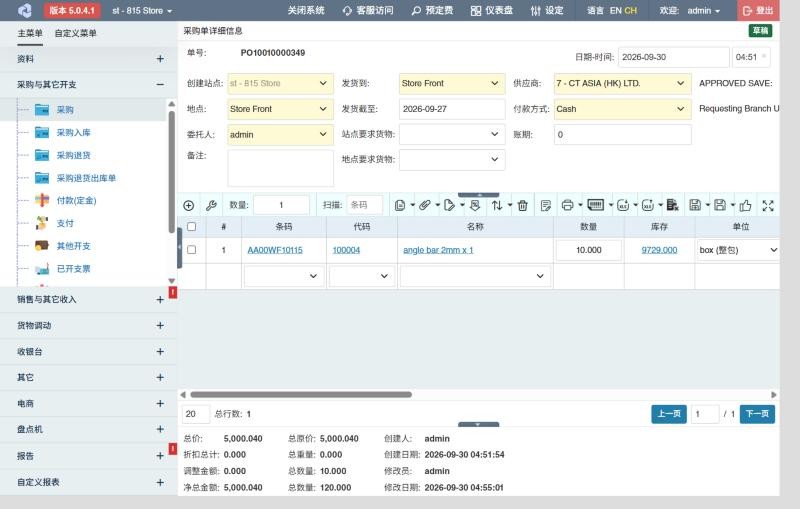
画面分为三部分:
- 单头(上方):单据的对象和内容,例如站点、供应商或客户、日期和 备注。黄色底色的栏位为必填项。贵公司也可能在这里添加了自定义栏位(参见自定义栏位)。
- 商品行(中间):每个商品一行,上方是工具栏。
- 汇总(下方):合计(总价、总数量 等)以及创建人和最后修改人。
单据状态
| 状态 | 含义 | 能否编辑? |
|---|---|---|
| 草稿 | 已保存但未提交。 | 可以 |
| 提交审核 | 已提交,等待审批人处理。 | 不能,需先 驳回。 |
| 已批准 | 已定稿,库存、余额和后续单据已更新。 | 不能,需先 驳回。 |
| 已否决 | 已被审批人拒绝。 | 不能,需先 驳回。 |
当前状态以彩色标记显示在画面右上角。
单据工具栏
| 名称 | 作用 |
|---|---|
| 添加商品 | 打开商品选择窗口,一次搜索并添加多个商品。 |
| 列设定 | 显示、隐藏商品列并调整列宽。 |
| 数量 / 扫描 | 扫描或输入条码添加商品。数量 框设置每次扫描添加的数量。 |
| 复制 | 复制另一张单据的商品。输入其 单号,并选择是否包括 原价 或 价格。 |
| 附件 | 添加附件,例如供应商报价单。 |
| 批量修改 | 一次修改所有选中商品行的某个值。 |
| 折扣/调整 | 为整张单据添加折扣或调整。 |
| 排序方式 | 对商品行排序。 |
| 删除所选商品 | 删除勾选的商品行。 |
| 笔记 | 关于单据的内部笔记。 |
| 打印 | 使用打印格式打印单据。 |
| 打印条码 | 为单据中的商品打印条码贴纸。 |
| Excel导入 | 从 Excel 文件添加商品。 |
| 导出 | 将商品行下载为 Excel。 |
| 删除交易 | 删除 草稿 或 已否决 状态的单据。 |
| 保存后继续添加 ▾ | 保存、批准 或 批准并打印,然后打开一张新的空白单据。 |
| 保存 ▾ | 保存、批准 或 批准并打印。 |
| 提交审核 👍 | 提交草稿以待审批。 |
| ✔ 批准 / ✖ 拒绝 | 批准或拒绝状态为 提交审核 的单据。 |
| 💾 保存(已批准的单据上) | 保存批准后仍可修改的栏位,例如 备注。 |
| ✉ Send E-mail to Supplier / Send E-mail to Customer ▾ | 在已批准的采购和销售单据上:点击 撰写新邮件 通过电子邮件发送单据。下方列表显示已发送的邮件。 |
| ⬅ 驳回 | 将已批准、已拒绝或待审核的单据退回 草稿。 |
| 显示/隐藏交易详细信息 | 收起单头,为商品行腾出更多空间。 |
将鼠标悬停在图标上可查看其名称。您只能看到自己有权限使用的按钮,部分按钮只在特定状态下显示。
如何添加商品
可以使用以下任一方式:
- 在空白行中输入:点击最后一行的 名称(或 条码)单元格,输入部分名称或代码,然后选择商品。
- 扫描:点击 扫描 框并扫描条码。每次扫描添加 数量 框中的数量。如果贵公司开启了确认窗口(见下方设定),会先弹出 扫描完成商品 窗口:确认 数量、单位 和价格后点击 执行。
- 添加商品:搜索并勾选多个商品,一起添加。
- 复制 或 Excel导入:从另一张单据或 Excel 文件导入商品。
然后在每行输入 数量 并确认 单位。
商品明细行
每行一个商品。可显示的栏目(用 列设定 设置)因模块而异;常见的有:
| 栏目 | 显示内容 |
|---|---|
| 条码、代码、名称、中文名称 | 商品。点击名称可打开商品。 |
| 数量 | 数量,以该行的 单位 计。 |
| 单位 / 单位数量 | 单位及其包含的默认单位数量。例如 2 BOX、单位数量 24 = 库存 48 个。 |
| 根据数量 / 剩余数量 / 收货数量 | 由其他单据生成的单据上:来源单据的数量、尚未完成的数量,以及目前已收货或出货的数量。 |
| 库存 / 可用库存 / 单位 庫存 | 商品在单据所在地点的库存、尚未承诺的库存,以及按该行单位显示的库存。点击可打开商品简介。 |
| 成本、批发、零售、价格 A–价格 E | 商品当前的价格,供参考(有权限时才显示成本)。 |
| 最高价格 / 最低价格 / 最新价格 | 此供应商或客户对该商品的价格历史。 |
| 原价 | 该行折扣前的单位原价。 |
| 折扣 1 – 折扣 4 | 百分比折扣,依次扣减。 |
| 折扣/调整 | 该行额外的折扣或加价,以列表输入:输入一个或多个价格折扣或价格调整,以逗号分隔。每个值必须以 + 或 - 开头。百分比调整请使用 %,固定金额调整则无需添加 %。 示例:-10%、-10%,-100、-200,+5%,-3%。 |
| 价格 | 折扣后的单价。 |
| 价格差异(%) | 价格 与 原价 相差的百分比。 |
| 金额 | 数量 × 价格。 |
| 重量 / 总重量 | 该行的重量,根据商品中该单位的重量计算。 |
| 库位 | 商品存放的位置。 |
| 备注 | 该行的备注。 |
示例: 原价 100.00、折扣 1 10、折扣 2 5,得出 价格 100 × 0.90 × 0.95 = 85.50。若在 折扣/调整 中输入 -10%,-5,则先从单价减 10%,再减 5.00:100 − 10% = 90.00,90 − 5 = 每单位 85.00。+ 值以同样方式加价。
合计
明细行下方的摘要显示 总数量(及以默认单位计的 总数量)、总原价、折扣总计、总重量、总价;由其他单据生成的单据还显示 总参考数量 以及 总接收数量 或 总交付数量。摘要还显示创建和最后修改单据的人员,以及由此单据生成的单据链接(例如采购单的采购入库)。
用 折扣/调整 可以给整张单据添加折扣或加价(例如数量折扣或运费):它们构成 调整金额,净总金额 = 总价 加上这些调整。
订单上的其他工具
- 扫描模式:按单个 每扫描一次新增一行;按批量 把框中的 数量 加到同一商品的行上。
- 清除未完成的交易单(在 交易状态 为 不完整 的已批准订单上,例如只收到部分货物的采购单):关闭从未收货或出货的数量。CIRMS 会询问:清除未完成交付的交易数量,是否用所剩余的数量来自动生成新的交易单? 回答是,则把剩余数量放入新订单;回答否,则只关闭它们。
- 打印预览计数:这是当前交易仅剩余预览次数。
如何保存和提交
- 点击 保存 ▾ 并选择:
- 保存:保存为 草稿。
- 批准 或 批准并打印:如果您有批准权限,可一步完成保存和批准。
- 如需提交给审批人,点击 👍 提交审核。
首次保存后,单据会获得 单号。
保存、批准或提交后,会弹出确认框(例如 已更新。),其中有以下按钮(视模块而定):刷新(重新载入单据)、打印、打印条码、添加(打开空白单据)和 关闭。如果贵公司为该模块开启了自动打印,则会直接打开打印页面。
如何批准或拒绝
- 打开状态为 提交审核 的单据。在列表中可按 审批状态 筛选。
- 点击 ✔ 批准 或 ✖ 拒绝。
如需一次批准或拒绝多张单据,请在列表中使用 ⋮ 批量操作(参见列表操作)。
如何修改已批准的单据
- 打开单据并点击 ⬅ 驳回,单据会回到 草稿。
- 修改后再次保存并批准。
- 撤回会取消该单据对库存和余额的影响,直到再次批准。
- 如果单据已被导入到后续单据中(例如采购单已在 采购入库 中收货),则无法撤回。请先撤回或删除后续单据。后续单据的链接显示在汇总区右下角(例如 采购入库: PR10010000552 (Approved))。
- 如需删除已批准或待审核的单据,请先撤回。
保存时可能出现的提示
- 最大库存:某商品将超过其最大库存量。点击 是 继续,或点击 取消 修改数量。
- 最低库存:出库类单据中,某商品将降至或低于其最低数量(Product already reaches minimum quantity,目前为英文)。点击 是 继续,或点击 取消 修改数量。
- 低于成本价:如果贵公司限制售价不得低于成本,保存销售单据时会提示 Error at row [1] 价格不可低于成本,请提高该行价格。
- 信用额度:客户将超出信用额度时,销售单据会出现提示(参见销售出库)。
管理员可在 设定 中关闭部分提示。
影响所有单据的设定
管理员可以在 设定 中修改这些设定(请参见关于设定)。点击部分名称可查看选项。
普通设定 › 条码扫描输入模式
普通设定 › 显示
普通设定 › 交易设置
- 在交易单添加商品行时,键盘自动将焦点移至 … 格
- 已批准的单子才能进行打印
- 在交易中可允许编辑行
- 允许在条码扫描兰里扫序列号
- 选择/扫描商品后将显示弹出窗口 "完成扫描商品"? (仅桌面视图模式)
- 将所有“已批准交易”的“默认”字段锁定。
- 将所有“已批准交易”的“用户定义”字段锁定。
- 在已批准的交易中锁定“附件”
- 商品下拉框最多显示行数(最高50行)
- 允许在单子存在多行相同的产品?
- 禁止添加或修改此日期与之前的交易单子
- 金额计算公式将基于:
- 在“产品自动完成”中显示产品库存计数。
- 在总商品折扣计算中包含负折扣
- 是否在系统交易中成功导入后删除盘点机交易?
- 交易获批后,收款/付款是否应自动转移到审批人的分行?
- 启用替代单位价格计算
- 交易时是否允许"自定义单位"?