折损商品
折损单列出损坏、过期或无法销售的商品,并注明 原因。
折损单不会改变库存
只有批准 折损商品出库 后,库存才会减少。也可以跳过本模块,直接创建 折损商品出库。
菜单: 采购与其它开支 › 折损商品
所有单据通用的按钮、状态和审批操作,请参见单据操作。
如何登记折损商品
所需权限
采购与其它开支 › 折损商品 › 创建
- 打开 采购与其它开支 › 折损商品,点击 ⊕(添加新交易单)。
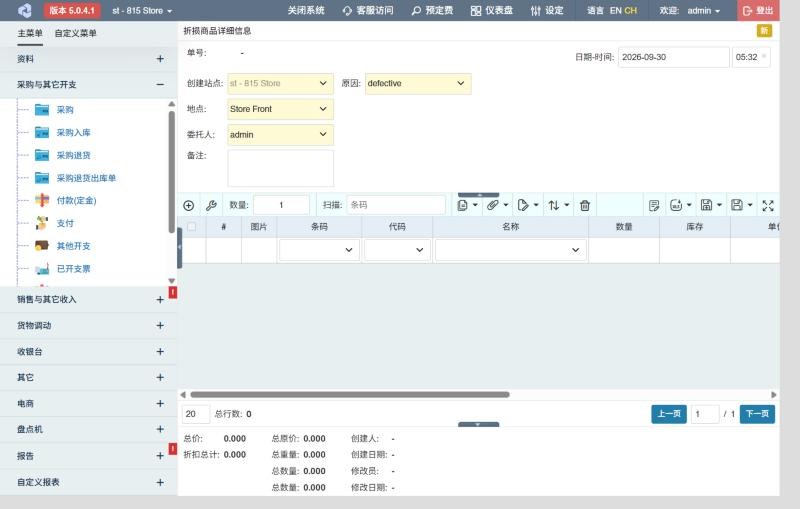
- 填写 创建站点、地点(折损商品所在地点)、委托人 和 备注。
- 选择 原因。原因列表由管理员在 资料 › 原因 中维护。
- 添加折损的商品和数量(参见如何添加商品)。
- 点击 保存 ▾,选择 保存、批准 或 批准并打印。
如何报废出库(创建折损商品出库单)
所需权限
采购与其它开支 › 折损商品出库 › 创建
- 在折损列表中勾选已批准的折损单。
- 点击工具栏中的 创建折损商品出库 图标。
- 确认数量,并选择新出库单的 审批状态:草稿,或(如有批准权限)已批准。
- 点击 🧺(创建)按钮。
批准新的 折损商品出库 后,货物会从库存中扣除。参见折损商品出库。
示例
早上检查时,员工在门店发现 12 罐凹陷的 淡奶 和 5 杯过期 酸奶:
- 为门店地点建立折损单,原因 选 凹陷/过期,加入 12 罐和 5 杯,提交 提交审核。这些货物现在已被保留,不会被误卖或误调。
- 主管核对后批准。
- 货物丢弃或退回时,由它建立折损商品出库并批准:库存分别减少 12 和 5,其成本在损益表中显示为 折损商品。
影响本模块的设定
管理员可以在 设定 中修改这些设定(请参见关于设定)。点击部分名称可查看选项。
普通设定 › 折损商品
本模块的其他权限
| 权限 | 允许您 |
|---|---|
| 采购与其它开支 › 折损商品 › 批准 | 批准折损单 |
| 采购与其它开支 › 折损商品 › 驳回 | 将其撤回为草稿 |
| 采购与其它开支 › 折损商品 › 显示成本 | 查看商品成本 |
| 采购与其它开支 › 折损商品 › 显示其他用户的单子 | 查看其他用户创建的折损单 |